Logo-Negativ

Implementierung von Idana in Ihrer Praxis

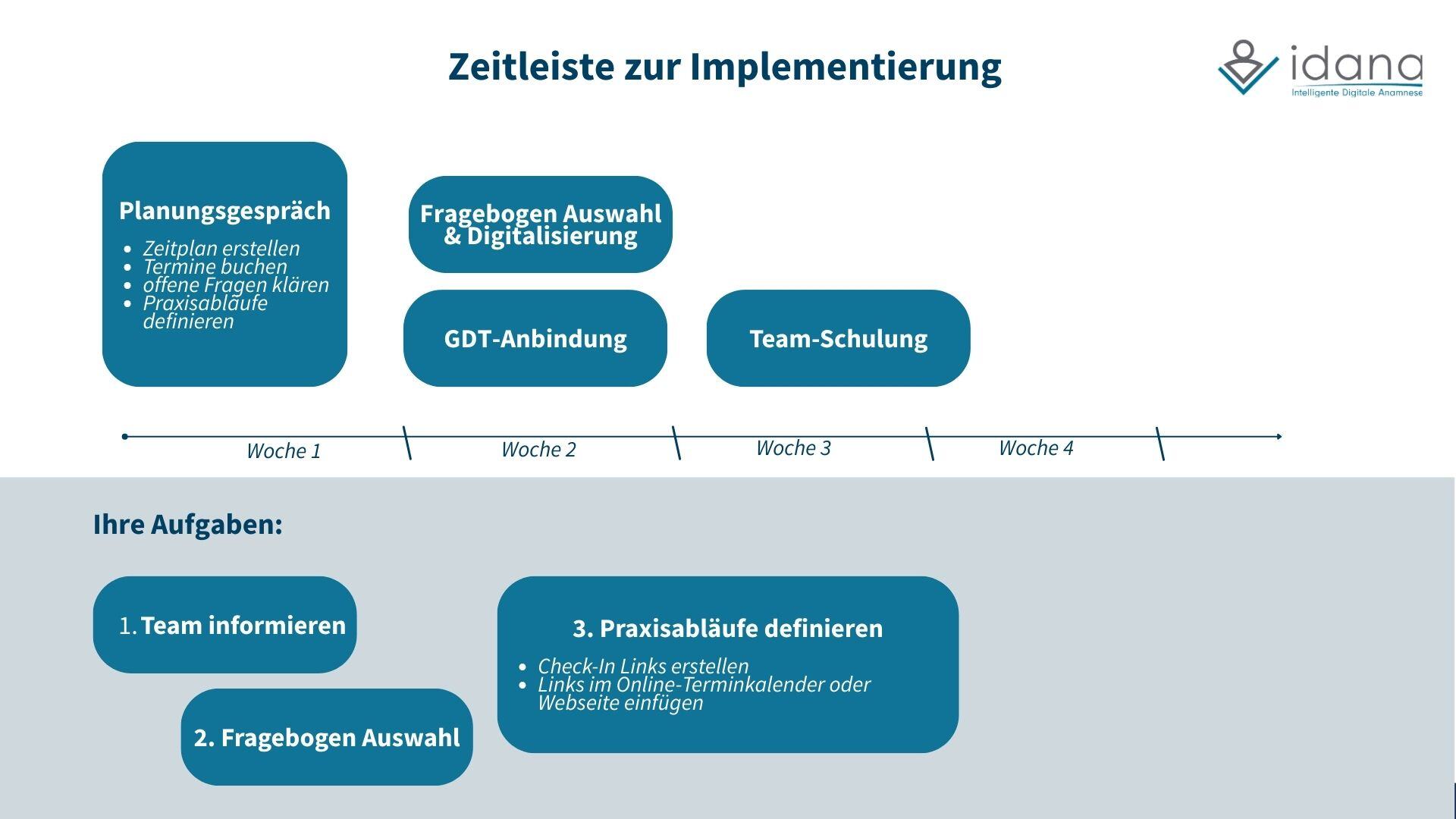
Auf dieser Seite führen wir Sie Schritt für Schritt durch die Implementierungsphase.
Die Intensität, Schnelligkeit und Dauer der Implementierungsphase wird allein durch Sie bestimmt.

Geschätzter Zeitaufwand: 4-6 Stunden inkl. Planungsgespräch, Fragebogen-Auswahl, GDT-Anbindung und Team-Schulung


Schritt 1: Ersteinrichtung des Idana-Accounts

Wenn nicht schon geschehen, können Sie über den folgenden Link einen Account erstellen.


Vergeben Sie Ihr Passwort und die PIN zur Verschlüsselung der Patientendaten & notieren sich unbedingt die Zugangsdaten!  

 

Bitte beachten Sie bei der Accounterstellung die Leitlinien zur sicheren Nutzung von Idana!

  1. Desktop-App herunterladen & installieren

  2. Account mit Praxis-Adresse, den Datenschutz-Informationen sowie Ihrem Logo und einem Begrüßungstext einrichten



Schritt 2: Planungsgespräch buchen

Unser Onboarding Trainer führt Sie in 45 Minuten via Google Meeting durch die Implementierungsschritte und berät Sie darin, die optimalen Praxisabläufe mit Idana in Ihrer Praxis zu finden.

Wir empfehlen die Teilnahme durch Sie sowie einer verantwortlichen MFA, die die Verantwortung für den Idana-Einsatz übernehmen und die Einführung unterstützen wird.


Schritt 3: GDT-Anbindung buchen

Damit die Schnittstelle zwischen Idana und Ihrer Praxissoftware eingerichtet werden kann, benötigt es einen Techniker-Termin. Buchen Sie sich einen GDT-Termin mit unseren Technikern (Zeitaufwand: ~ 1-2h).

Wichtige Vorbereitungen für die GDT-Anbindung:

  1. Abstimmung mit IT-Partner: Haben Sie einen IT-Partner, der Installationen und Einrichtungen verwaltet? Dann buchen Sie den Termin bitte in Abstimmung mit diesem.

  2. Ist eine GDT-Schnittstelle freigeschaltet?

    Fragen Sie bei Ihrem Systemhaus nach, ob Ihre GDT-Schnittstelle freigeschaltet ist und ob hierfür noch etwas benötigt wird (z.B. ein “Tagescode” oder “Freischaltungscode”, wenn Sie CGM-Produkte nutzen). 
    → Wichtige Informationen für ALBIS-Nutzer:innen

  3. Administrationsrechte: Organisieren Sie ggf. für tiefere Einstellungen das Passwort mit Administrationsrechten.

  4. Firewall-Freigaben: Alle Domains und Ports aus den beiden Textdateien müssen freigeschaltet werden (bitte im Vorfeld an Ihr Systemhaus weiterleiten) →  Link zu den Einstellungen

  5. Installation von Idana: Installieren Sie Idana auf allen Rechnern, die Sie in Ihrer Praxis nutzen möchten und speichern Sie am besten bereits die Login-Daten.

  6. TeamViewer-Installation: Bitte installieren Sie den TeamViewer Quick Support auf den Rechnern, damit wir den Zugriff via Fernwartung erhalten können → TeamViewer


Damit der Datenaustausch zwischen Idana und Ihrem PVS zuverlässig funktioniert, beachten Sie bitte folgende Punkte:

Rückschrieb (Export von Berichten aus Idana ins PVS)

  • Der Export der Berichte erfolgt nur auf einem Rechner, der speziell dafür von uns konfiguriert wird.
  • Dieser Rechner sollte während der Nutzung von Idana eingeschaltet sein, und die Idana Desktop-App muss im Hintergrund aktiv bleiben.
  • Zusätzlich ist es erforderlich, dass ein Benutzer im PVS (z.B. T2med oder medatixx) angemeldet ist, damit die Berichte erfolgreich importiert werden können.
  • Wichtig: Nur auf diesem Rechner erfolgt die Rückübertragung der Berichte ins PVS.

Export der Stammdaten (Import von Patientendaten in Idana)

  • Der Import von Patientendaten aus dem PVS wird auf allen Rechnern eingerichtet, auf denen Idana zur Befragung genutzt wird.

Idana ohne GDT-Anbindung nutzen - Insellösung

Die Idana Desktop-App kann mit einer Vielzahl an Praxisverwaltungssystemen angebunden werden. Es kommt in seltenen Fällen vor, dass eine Anbindung per GDT-Schnittstelle nicht möglich ist.

In diesem Fall können Sie auf den Termin zur GDT-Anbindung sowie die Team-Schulung verzichten.

Alle Informationen, die Sie benötigen für diesen Anwendungsfall, erhalten Sie in diesem Video.


Schritt 4: Fragebögen auswählen & digitalisieren

Die Auswahl der Fragebögen und Formulare ist entscheidend für einen reibungslosen Start mit Idana.

Gehen Sie wie folgt vor:

  1. Erstellen Sie Ihre ganz persönliche Favoritenliste

     
  2. Definieren Sie Ihre Fragebogen-Pakete



Möchten Sie einen individuellen Fragebogen vom Idana Team digitalisieren lassen? Dann können Sie diesen über den Button unten einreichen. Die Bearbeitung dauert üblicherweise 14 Tage.

Für Sie als Neukunde ist Ihre erste Fragebogen-Digitalisierung kostenfrei.

 

Zusatzangebote

Idana IQ

Durch die intelligente Befragung starten die Patient*innen die Befragung selbst und erhalten nach einigen einleitenden Fragen automatisch den passenden Fragebogen. Eine "All-in-One" Lösung für die Aufnahme von Patient:innen. 


Der Fragebogen-Editor

Mit dem Fragebogen-Editor haben Sie die Möglichkeit, selbstständig Fragebögen zu konfigurieren, sowie bestehende Idana-Fragebögen anzupassen.

Haben wir Ihr Interesse geweckt? Dann kontaktieren Sie uns gerne.


Schritt 5: Praxisablauf mit Idana definieren

Wie möchten Sie Idana in der Kommunikation mit Ihren Patienten einsetzen? 

Überlegen Sie mit dem Team zusammen, welcher Ablauf am besten zu Ihrer Praxis passt.

Einsatz vor Ort: die individuelle Befragung


Flyer für Patient:innen:
Gerne können Sie den Flyer downloaden, ausdrucken und im Wartezimmer auslegen, damit Patient:innen mehr über den Einsatz von Idana erfahren können. 


QR-Code Vorlage zum Ausdrucken
Damit Sie den Check-In QR-Code an der Anmeldung einsetzen können, steht Ihnen hier eine Word-Vorlage zum Download zur Verfügung.

Einsatz von zu Hause: per "Check-In" auf den Praxisbesuch vorbereiten

 Webseite
Einige unserer Kunden stellen einen Idana Check-In Link auf ihrer Homepage zur Verfügung. Lassen Sie sich inspirieren - im Dokument finden Sie einige Beispiele.

Integration in den Online-Terminkalender
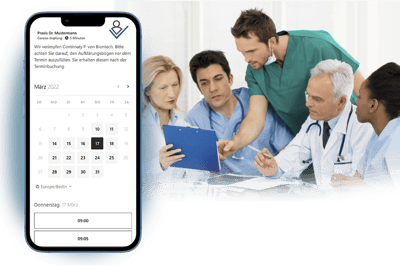
Der Check-In Link kann in den Buchungsprozess eingebunden werden.
Benötigen Sie Unterstützung bei der Einrichtung? Dann werfen Sie einen Blick in die untenstehenden Anleitungen oder sprechen Sie uns an.

Anleitungen für die Integration in den (Online-)Terminkalender:


Check-In Links erstellen:
Wie Sie Check-In Links erstellen und einbinden, wird Ihnen in der folgenden Anleitung erklärt.


Unsere REST-API-Schnittstelle

Idana ist bereits mittels API-Schnittstelle mit anderen Software Tools wie Docmedico, Dubidoc und 321med integriert.

Damit Ihr Idana-Account per REST-API Schnittstelle mit einer anderen Softwarelösung verknüpft werden kann,
können Sie sich Ihren eigenen API-Schlüssel erstellen.


Hardware anschaffen: Tablets und Monitore

Tablet-Empfehlungen und Einrichtung:

Wir empfehlen die Anschaffung und Einrichtung von Patienten-Tablets, damit ein möglichst reibungsloser Ablauf vor Ort gewährleistet werden kann. Sie finden einige Tablet-Empfehlungen sowie die Anleitung zur Einrichtung des Kiosk-Modus unter folgendem Link.

Wenn Sie die digitale Aufklärung über Idana nutzen, benötigt es außerdem ein zusätzliches Arzt-Tablet.

Wichtig: Auf den Tablets findet keine Einrichtung der Desktop-App statt. Auf den mobilen Endgeräten wird ausschließlich die Idana Patienten-Webseite idana.app  genutzt.

Mini-Monitor an der Anmeldung:

Wenn Sie möchten, können Sie den QR-Code für Patienten direkt auf einem externen Monitor auf dem Anmeldetresen anzeigen lassen. Diese Funktion ermöglicht es Ihren Patienten, die Befragung unkompliziert und kontaktlos mit dem eigenen Smartphone zu starten. 


Benötigen Sie Unterstützung bei der Einrichtung?
Dann helfen wir gerne weiter!


Schritt 6: Die digitale Aufklärung mit Idana

Mit Idana Aufklärung Pro (IAP) können Sie ab sofort rechtssicher und digital aufklären. Die Patient:innen lesen und beantworten die Aufklärung im Vorfeld. Sie klären am Tablet in der Praxis auf und unterschreiben anschließend gemeinsam.

Erste Option - die geplante Aufklärung:

Zweite Option - die Sofortaufklärung:


Haben Sie die Funktion mit eigenen Aufklärungsbögen oder über das Thieme-Abonnement bereits gebucht?

Link zur Aufklärungs-App: https://aufklaerung.app/


Möchten Sie das Thieme-Abonnement oder die Funktion zur digitalen Aufklärung erwerben?

Dann erstellen wir Ihnen gerne ein Angebot.


Schritt 7: Team-Schulung

Variante 1:

Jederzeit für alle verfügbar: Schulungsvideos

Wenn Sie Idana im Team gerne zeit-unabhängig kennenlernen möchten, können Sie im Portal zur Selbst-Schulung auf Video-Materialien zugreifen. 


Haben Sie nach der Sichtung der Videos Fragen oder benötigen Sie weitere Erklärungen? Dann buchen Sie sich gerne einen Beratungstermin.

Variante 2:

Digitale Live-Team-Schulung

Suchen Sie sich einen passenden Termin für Ihre digitale Live-Team-Schulung mit unserer Onboarding Trainerin Leonie Tepe aus.

Die Team-Schulung dauert etwa 60 Minuten und ist optional.

health-care-team-1024x682 copy-1

& dann ist Durchstarten angesagt!

Nach der Team-Schulung sollte das gesamte Praxis-Team so schnell wie möglich in die Nutzung starten, damit das Erlernte direkt in die Tat umgesetzt werden kann.

Wir wünschen viel Erfolg und sind für Rückfragen jederzeit für Sie da.


Wenn Sie nach der Implementierungsphase weitere Unterstützung benötigen, finden Sie hier eine Übersicht der Leistungen und Preise.


Kontakt

Möchten Sie mit uns in Kontakt treten?
Dann freuen wir uns über Ihre Kontaktaufnahme!

E-Mail: support@idana.com
Telefon: +49 761 389 69599


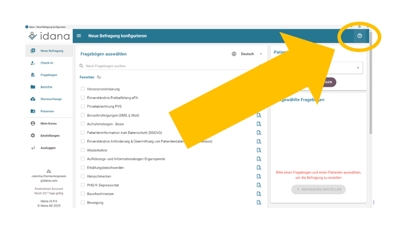
In der Idana Desktop-App können Sie jederzeit über das Fragezeichen oben rechts den Kontakt zum Support-Team herstellen.

Hilfe Fragezeichen

Schon begeistert von Idana?

2024-03-Logo-IdanaFriends negativ

Helfen Sie Ihren Kollegen
ihre Praxisabläufe zu optimieren
& profitieren Sie gemeinsam.


Kontakt

Ihre Onboarding Ansprechpartnerin

Leonie
Tepe

2025-06_Leonie_Tepe

Telefon: +49 761 21606647


Technischer Support

Hans-Christian
Mack

Hans-Christian Mack

Simon
Schnädelbach

Simon rund (1)

Malte
Pieper

Malte Idana Foto

Telefon: +49 761 389 6820


Fragebogen Support

Caroline
Heibach

Caro mit blauem Rahmen

Telefon: +49 761 389 6820